Demande d’Institution d’un Conseil National/Supérieur

Les demandes d’institution du Conseil National ou Supérieur doivent obligatoirement être effectuées via le formulaire papier disponible en téléchargement sur le portail. Il est important de noter que le CGI ne traite désormais que les demandes d’Institution du Conseil National ou Supérieur. Les demandes concernant l’Institution des autres conseils, de niveaux inférieurs (diocésains, régionaux, locaux, etc.) sont désormais du ressort du Conseil National.

Pour télécharger, remplir et nous renvoyer votre demande d’institution, veuillez suivre les étapes suivantes :


Télécharger le formulaire de demande d’institution :

  1. étape :
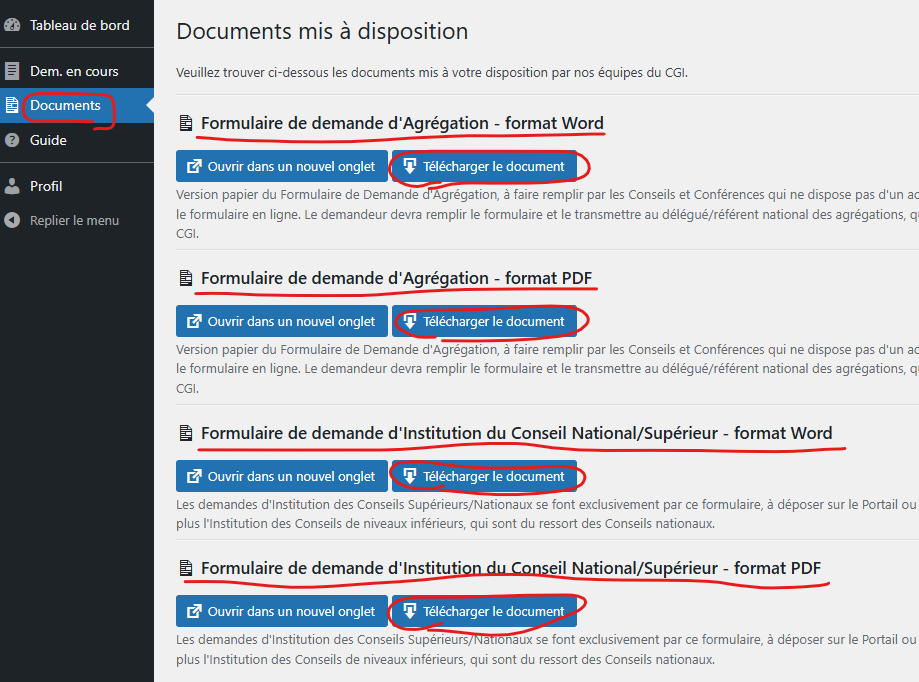
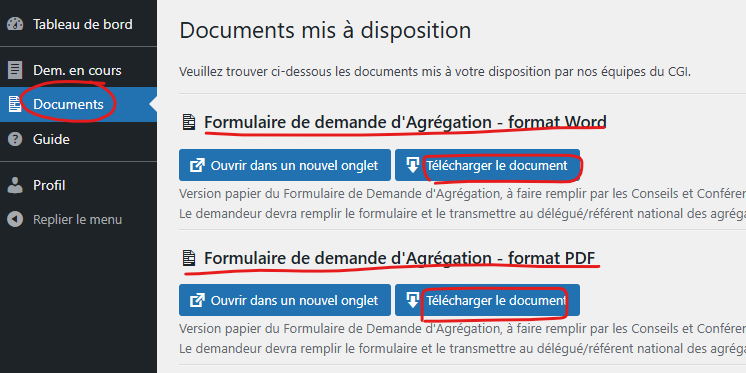
    • Rendez-vous dans la section du menu principal « Documents« .
    • Téléchargez la demande d’institution via le bouton « Télécharger le document » en Word ou en PDF.
  1. étape :
    • Imprimez et remplissez et signez le document de façon classique (à la main ou sur ordinateur sans l’imprimer).
  1. étape :
    • Scannez le document rempli (si rempli à la main).

Déposer une demande d’institution :

  1. étape :
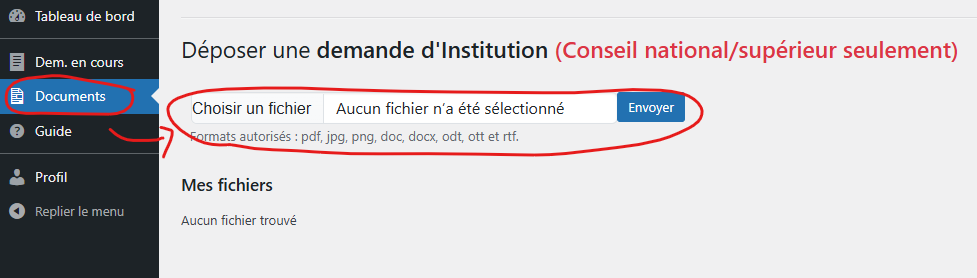
    • Rendez-vous à nouveau dans la section du menu principal « Documents« .
    • Déposez le document rempli dans la section « Déposer une demande d’Institution« .
Félicitations ! Votre demande est maintenant déposée.


Gérer ses documents déposés :

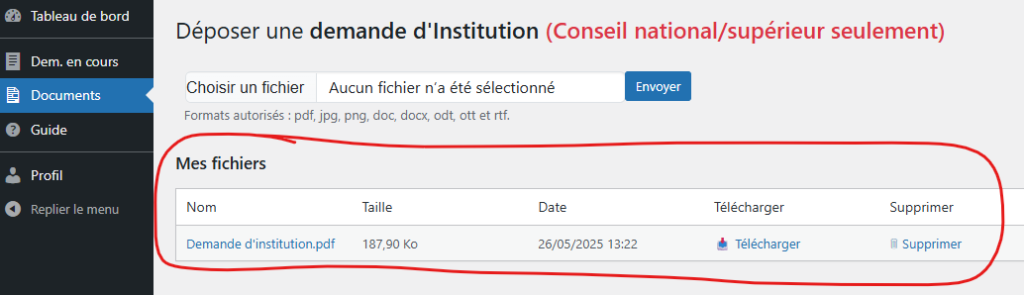
Vous pouvez suivre vos documents déposés à l’aide du tableau présent sous le formulaire de dépôt.

Le rôle du « Référent pays »

Bienvenue sur le portail en ligne Agrégations du SSVP CGI.

Cet outil en ligne a été conçu pour vous permettre de créer facilement une demande d’agrégation auprès du Conseil Général International de la SSVP. En remplissant étape par étape les informations demandées, vous pourrez générer automatiquement un dossier complet, conforme aux exigences officielles. L’objectif est de simplifier et sécuriser la procédure, tout en évitant les erreurs ou oublis fréquents lors des envois papier.

Chaque pays devra nommer un « Référent », ou responsable des agrégations et demander au CGI la création d’un compte qui lui permettra de se connecter au portail, de remplir les demandes et de les transmettre au CGI.  

Ceci ne concerne que les demandes d’agrégation : les demandes d’Institution d’un Conseil National/Supérieur se feront par le formulaire, et l’Institution des niveaux inférieurs de Conseils sera gérée directement par les Conseils nationaux/Supérieurs.

Pour plus de détails sur les étapes, veuillez consulter les pages du guide ci-dessous :

Suivre ses demandes (Tableau)

  1. étape :
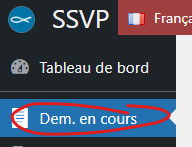
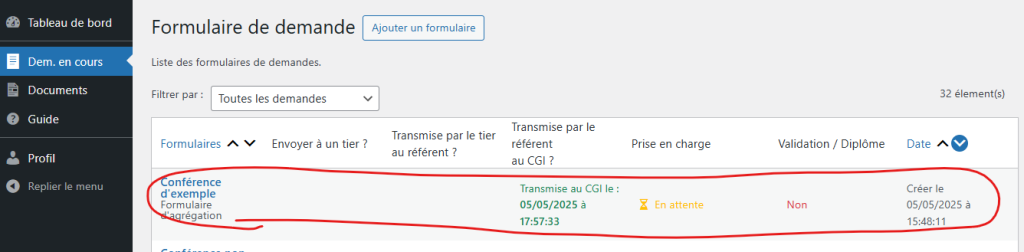
    • Rendez-vous dans la section du menu principal « Dem. en cours ».

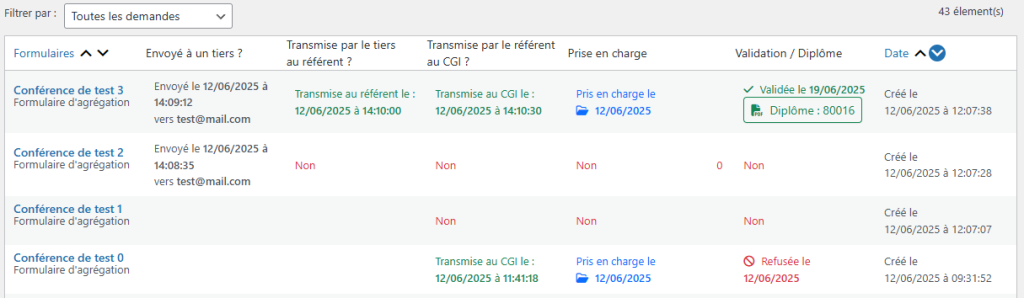
Colonnes du tableau :

  • Colonne « Formulaire » :
    • Indique le nom de la conférence renseignée dans le formulaire. (en bleu)
    • Renseigne sur le type de formulaire de la demande (en gris)

  • Colonne « Envoyé à un tiers ? » :
    • Indique si la demande a été envoyée à un tiers.
    • Indique le jour, l’heure d’envoi ainsi que le mail du tiers.

  • Colonne « Transmise par le tiers au référent ? » :
    • Utile uniquement si la demande a été envoyée à un tiers.
    • Indique si la demande a été remplie par le tiers.
    • Indique le jour, l’heure a laquelle le tiers a rempli le formulaire.

  • Colonne « Transmise par le référent au CGI ? » :
    • Indique si vous avez rempli et transmis la demande au CGI.
    • Indique le jour, l’heure a laquelle vous avez transmis le formulaire.

  • Colonne « Prise en charge » :
    • Indique le statut de prise en charge de votre dossier selon les étapes suivantes :
      • « Non » = qui indique que vous n’avez pas encore transmis votre demande.
      • « En attente » = qui indique que vous avez bien transmis votre dossier mais qu’il n’a pas encore été lu par le CGI.
      • « Pris en charge le JJ/MM/YYYY » = qui indique que votre dossier a reçu sa première lecture par le CGI.

  • Colonne « Validation / Diplôme » :
    • Indique le statut de prise en charge de votre dossier selon les étapes suivantes :
      • « Validée le JJ/MM/YYYY Diplôme : 80000 » = Indique que votre dossier est validé et que vous pouvez télécharger votre diplôme.
      • « Refusée le JJ/MM/YYYY » = Indique que votre dossier à été refusé par les équipe du CGI.

  • Colonne « Date » :
    • Correspond à la date initiale de création de votre demande.

Options de filtrage :

Retrouvez la liste des filtres et leur fonctions :

  • Demandes en cours : Affiche uniquement les demande qui n’ont pas été validées ou refusées par le CGI.
  • Toutes les demandes : Affiche toutes les demandes sans aucun filtre.
  • En attente de : Transmission au référent par le tiers : Affiche uniquement les demandes qui sont en attente du remplissage par un tiers déclarant.
  • En attente de : Transmission au CGI : Affiche uniquement les demandes que vous n’avez pas encore transmises au CGI.
  • En attente de : Prise en charge : Affiche uniquement les demandes que vous avez transmis et qui sont en attente de prise en charge par le CGI.
  • En attente de : Validation du diplôme : Affiche uniquement les demandes prises en charge et en attente du validation par le CGI.
  • Envoyé à un tiers : Affiche uniquement les demandes qui ont étaient envoyées à un tiers déclarant.
  • Transmise par le tiers au référent : Affiche toutes les demandes qui ont été remplies par un tiers déclarant.
  • Transmise par le référent au CGI : Affiche toutes les demandes que vous avez transmises au CGI.
  • Prise en charge en cours : Affiche uniquement les demandes qui ont été lues par le CGI.
  • Prise en charge en attente : Affiche toutes les demandes qui n’ont pas encore été lues par le CGI.
  • Diplôme obtenu : Affiche uniquement les demandes validées le CGI.
  • Diplôme refusé : Affiche uniquement les demandes refusées le CGI.

Imprimer ou télécharger le formulaire (défaut de connexion internet du tiers déclarant)

Dans certains cas, le tiers déclarant (la personne, Conférence ou Conseil à qui vous permettez de remplir le formulaire) ne dispose pas d’une connexion Internet ou de la technologie suffisante pour remplir le formulaire en ligne.

Vous pourrez alors imprimer le formulaire pour qu’il puisse être rempli manuellement ou le télécharger pour l’envoyer par e-mail. Une version PDF et une version Word de chaque formulaire sont disponibles.

Ces formulaires ne doivent pas être envoyés directement au CGI: Vous, référent national, devrez ensuite créer votre demande en ligne à partir des informations remplies manuellement par votre tiers déclarant (Conférence ou Conseil de niveau inférieur).

  1. étape :
    • Rendez-vous dans la section « Documents » du menu principal.
    • Vous y trouverez tous les documents disponibles en téléchargement.
  1. étape :
    • Imprimer ou téléchargez et transmettez le formulaire à votre tiers déclarant (Conférence ou Conseil de niveau inférieur).
  2. étape :
    • Récupérez le formulaire rempli.
  3. étape :

Créer une demande d’agrégation

Pour créer une demande d’agrégation, veuillez suivre les étapes suivantes :

  1. étape :
    • Rendez-vous dans la section du menu principal « Dem. en cours ».
  1. étape :
    • Cliquez ensuite sur le bouton « Ajouter un formulaire« .
  1. étape :
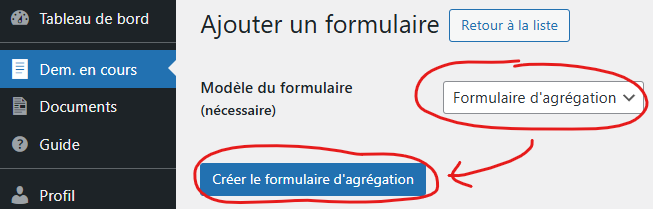
    • Sélectionnez le formulaire à remplir « Formulaire d’agrégation ».
    • Cliquez sur « Créer le formulaire d’agrégation ».
  1. étape :
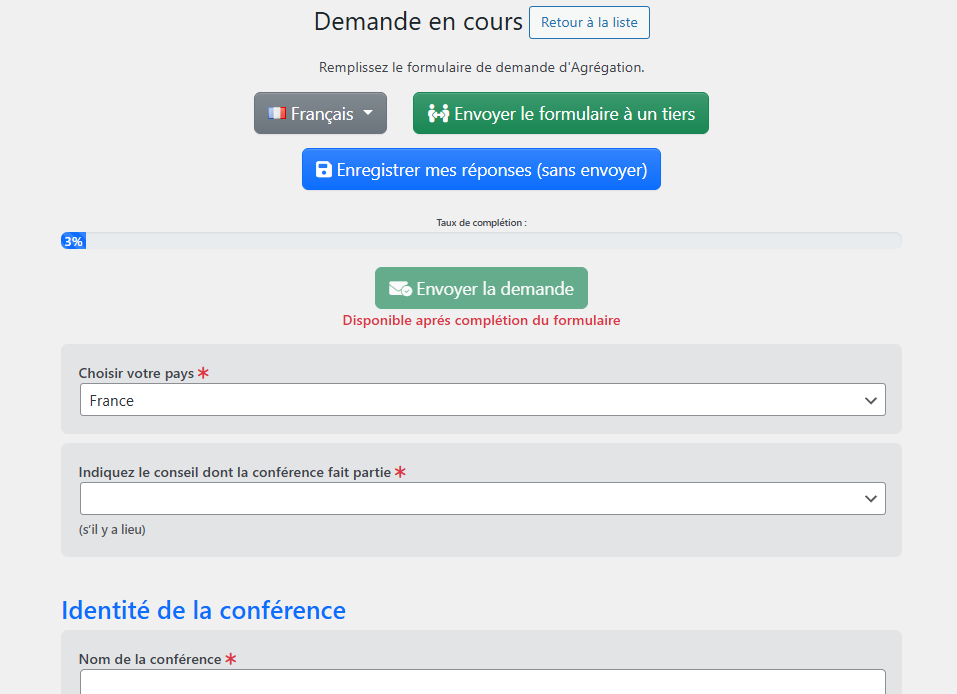
    • Ensuite remplissez les champs du formulaire.
    • Vous pouvez remplir le formulaire en plusieurs fois en enregistrant vos saisies à l’aide du bouton « Enregistrer mes informations (sans envoyer) »
    • Le taux de remplissage des champs obligatoires est affiché en % avec la barre bleue.
  1. étape :
    • Lorsque votre formulaire est rempli, cliquez sur « enregistrer mes réponses (sans envoyer) », puis sur « Envoyer la demande » pour la transmettre au CGI.
    • (Une fois la demande envoyée, elle ne peux plus être modifiée)
  1. étape :
    • Votre demande est maintenant créée ! Vous pouvez la suivre dans le tableau général sur la page « Dem. en cours ».

Pour en savoir plus sur le suivi de vos demandes en cours, veuillez continuer sur ce guide : Suivre ses demandes en cours

Permettre à un tiers de remplir une demande d’agrégation

Vous pouvez permettre à un tiers, vos Conseils et Conférences de remplir leurs propres demandes. Un lien sera alors envoyé par mail à un tiers afin qu’il puisse remplir le formulaire sans devoir se connecter au portail. Avant de transmettre le formulaire au tiers, vous pouvez choisir de le remplir partiellement ou complètement, ou non.

Une fois remplies et validées par le tiers, ces demandes vous seront transmises en tant que Référent national, et il vous appartiendra de les valider pour les transmettre au CGI.

Pour créer et envoyer une demande d’agrégation à un tiers, veuillez suivre les étapes suivantes :

  1. étape :
    • Rendez-vous dans la section du menu principal « Dem. en cours« .
  1. étape :
    • Cliquez ensuite sur le bouton « Ajouter un formulaire« .
  1. étape :
    • Sélectionnez le formulaire à remplir « Formulaire d’agrégation ».
    • Cliquez sur « Créer le formulaire d’agrégation ».
  1. étape :
    • Vous pouvez remplir partiellement le formulaire (ou non).
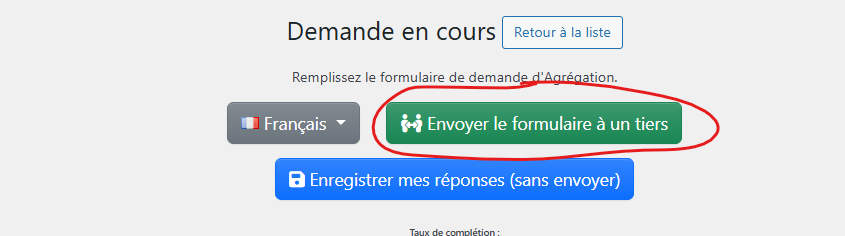
    • Cliquez maintenant sur « Envoyer le formulaire à un tiers »
  1. étape :
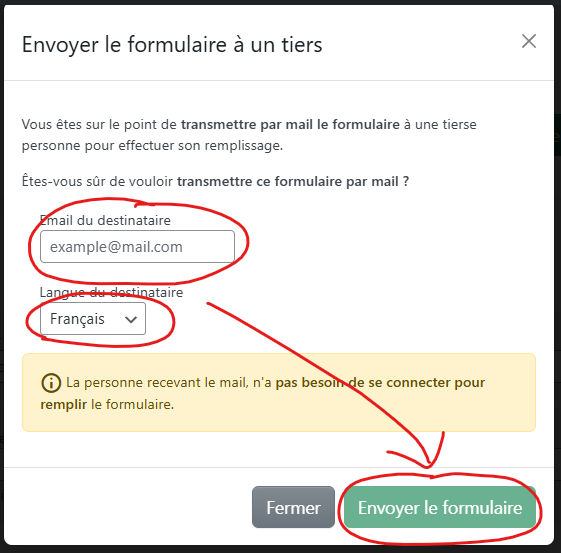
    • Saisissez l’email de la personne désignée pour remplir le formulaire.
    • Changez la langue si nécessaire (Le destinataire peut également le faire)
    • Enfin cliquez sur « Envoyer le formulaire« .
  1. étape :
    • Votre demande est maintenant créée et transmis par email à votre destinataire !
    • Vous pouvez constater le jour et l’heure de votre envoi dans la colonne « Envoyé à un tiers ? ».
    • Vous pouvez également prendre connaissance du remplissage de la demande dans la colonne « Transmise par le tiers au référent ? ».

Pour en savoir plus sur le suivi général de vos demandes en cours, veuillez continuer sur ce guide : Suivre ses demandes en cours