
Modifier les signataires des diplômes [A valider]

Lorsqu’un diplôme est généré (au moment de la validation de niveau 2), les informations des signataires en vigueur à ce moment-là lui sont attribuées.

Les signataires des diplômes pouvant évoluer au fil du temps, vous pouvez modifier ceux qui seront utilisés pour les futurs diplômes en suivant les étapes ci-dessous :

  1. Rendez-vous dans « Configurations » puis « Réglages globaux« .
  2. Vous retrouverez les informations associées dans la section « PDF du diplôme », comprenant :
    • Nom du Secrétaire Général
    • Signature du Secrétaire Général
    • Nom du Président Général
    • Numéro du Président Général
    • Signature du Président Général
  3. Félicitations, les prochains diplômes générés afficheront les nouvelles informations des signataires.

Informations complémentaires :

  • Les diplômes générés (validation de niveau 2) avant les modifications ne seront pas impactés par les changements.
  • Les diplômes dont les demandes sont en cours de traitement (avant la validation de niveau 2) seront impactés par les changements.
Générer un diplôme manuellement [A valider]

Dans le cas où vous devez générer ou régénérer un diplôme en dehors du cadre du formulaire, le portail permet de remplir manuellement les informations nécessaires.

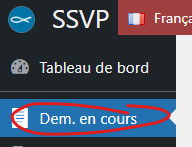
  1. Rendez-vous dans « Dem. en cours » puis « Générer un Diplôme« .
  2. Cliquer sur le bouton « Modifier les informations » en haut.
  3. Remplissez les champs informations. A noter :
    • Vous pouvez cocher/décocher la case « Duplicata ? » pour faire apparaitre la mentions sur le PDF.
    • Si la case « Modification des signataires ? » est décochée, ce sont les informations des signataires actuels (dans Réglages globaux) qui sont utilisées.
  4. Enfin cliquez sur « Mettre à jour » en haut à droite.
  5. Le DPF s’affiche, vous pouvez le télécharger à l’aide du bouton en haut.

Le dernier diplôme généré reste affiché jusqu’au prochain.

Se connecter en tant que … [A valider]

Il vous sera parfois utile de pouvoir vous connecter au compte d’un référent pays afin de l’accompagner, de contrôler son interface ou de résoudre d’éventuels problèmes.

Le portail vous permet de vous « connecter comme si vous étiez à sa place » en suivant les étapes ci-dessous :

  1. Rendez-vous dans « Comptes« .
  2. Survoler la ligne correspondant au compte sur lequel vous souhaitez vous connecter.
  3. Cliquer sur « Se connecter en tant que« .
  4. Félicitation, vous êtes connecter sur à la place du référent pays.
  5. Pour revenir à votre compte initial, cliquez sur le texte bleu en haut de l’écran « Revenir au compte de VOTRE NOM« .

Envoyer les récapitulatif aux référents pays [A valider]

Vous pouvez à tout moment envoyer par e-mail aux référents de chaque pays un récapitulatif de l’avancement de leurs demandes.

Attention : Les demandes validées au niveau 2 seront retirées du récapitulatif après chaque envoi.

  1. Rendez-vous dans « Dem. en cours » puis « Message par pays« .
  2. Cliquez sur le bouton « Envoyer le récap. » sur la ligne correspondant au pays que vous souhaitez informer.
  3. Dans la fenêtre contextuelle vous pouvez modifier l’email du référent pays, ou conserver celui déjà associé à son compte.
  4. Cliquez sur « Envoyer le réscap.« 
  5. Félicitation, vous avez transmis par email le récapitulatif des demandes au référent pays.

A noter : Vous pouvez retrouver la date du dernier envoi dans la colonne « Dernier récap. envoyé le« .

Validations des formulaires de demandes [A valider]

Chaque demande formulée par les référents pays nécessite deux niveaux de validation de votre part avant la délivrance du diplôme.

Validation Niveau 1

Cette étape est une pre-validation avant la validation de niveau 2.

  1. Rendez-vous dans « Dem. en cours« .
  2. Survolez la ligne de la demande que vous souhaitez traiter et cliquer sur « Modifier« .
  3. Si la demande a bien été complétée et transmise par le référent pays, vous devriez voir apparaître en haut de la page les deux boutons suivants :
    • Valider la demande au niveau 1/2
    • Refus 1/2 de la demande
  4. Vous pouvez consulter les réponses fournies avant de prendre votre décision.
  5. Cas n°1 : Vous décidez de valider la demande
    • Cliquez sur le bouton « Valider la demande au niveau 1/2« .
    • Puis dans la fenêtre contextuelle, cliquez sur le bouton « Valider la demande en attendant celle des décideurs« .
  6. Cas n°2 : Vous décidez de refuser la demande
    • Cliquez sur le bouton « Refus 1/2 de la demande« .
    • Puis dans la fenêtre contextuelle, choisissez le « motif de refus » dans la liste déroulante.
    • Facultativement vous pouvez préciser des détails complémentaires sur le refus. Ces informations sont destinées à la prise de décision finale de niveau 2.
    • Cliquez sur le bouton « Refuser la demande« .

Validation Niveau 2

Cette étape valide définitivement la demande et délivre le diplôme.

  1. Rendez-vous dans « Dem. en cours« .
  2. Survolez la ligne de la demande que vous souhaitez traiter et cliquer sur « Modifier« .
  3. Si la demande a bien été validée au Niveau 1 vous devriez voir apparaître en haut de la page les informations de la validation de niveau 1 ainsi que les deux boutons suivants :
    • Valider la demande au niveau 2/2
    • Refuser la demande au niveau 2/2
  4. Vous pouvez voir un message en haut de la page pour vous indiquer quelle décision à était prise au niveau 1 :
    • Message vert : « Demande acceptée au niveau 1/2« .
    • Message jaune : « Demande refusée au niveau 1/2 pour le motif suivant : …« .
  5. Vous pouvez consulter les réponses fournies avant de prendre votre décision.
  6. Cas n°1 : Vous décidez de valider la demande
    • Cliquez sur le bouton « Valider la demande au niveau 2/2« .
    • Puis dans la fenêtre contextuelle, veuillez indiquer la date qui sera inscrite sur le diplôme. Il s’agit de la date officielle de délivrance du diplôme.
    • Cliquez sur le bouton « Valider la demande et délivrer le diplôme« .
    • Félicitation, la demande est validée et le diplôme est généré.
  7. Cas n°2 : Vous décidez de refuser la demande
    • Cliquez sur le bouton « Refuser la demande au niveau 2/2« .
    • Puis dans la fenêtre contextuelle, choisissez le « motif de refus » dans la liste déroulante.
    • Vous pouvez, si vous le souhaitez, ajouter des précisions complémentaires sur le refus. Ces informations seront utilisées pour le suivi des futures demandes émanant de ce pays.
    • Cliquez sur le bouton « Refuser la demande« .
    • « Félicitation », la demande est refusée et aucun diplôme n’est généré.

Importation des conseils par pays [A valider]

La plupart des pays doivent disposer de la liste hiérarchique de leurs conseils. Vous pouvez donc importer cette arborescence directement dans le portail à partir d’un fichier Excel fourni par le référent de chaque pays.

Téléverser une liste :

  1. Rendez-vous dans l’onglet « Importations« .
  2. Dans le champ « Ajouter un nouveau fichier (.xlsx) » veuillez glisser le fichier Excel fourni par le référent d’un pays. Voici un exemple de la forme du fichier attendu : India-Structure.xlsx.
  3. Puis « Envoyer« .
  4. Votre fichier est maintenant présent sur le portail, mais la liste n’est pas encore importée, veuillez passer à l’étape suivante ci-dessous.

Insérer une liste dans le portail :

  1. Dans la liste déroulante intitulée « Sélectionner un fichier à afficher/importer« , choisissez le fichier que vous venez d’ajouter.
  2. Puis cliquez sur « Voir les données du fichier avant l’importation« . Cette étape permet de contrôler que l’importation des données est correcte ! Vous devriez observer l’apparition d’une arborescence qui reflète la hiérarchie des conseils.
  3. Pour finaliser l’importation, veuillez descendre tout en bas de la page.
  4. Veuillez « Sélectionner le pays d’importation » dans la liste proposée.
  5. Enfin cliquez sur le bouton « Importer les données du fichier dans la base de donnée (Définitif) » pour importer les données de façon non réversible.

Félicitation vous avez inséré la hiérarchie des conseils pour ce pays !

Vous retrouverez la liste des conseils importés dans la section Pays (Hiérarchies).

Créer un nouveau compte administrateur [A valider]

Vous pouvez créer de nouveaux comptes “Administrateur”, qui disposeront des mêmes droits et responsabilités que vous.

  1. Rendez-vous dans l’onglet « Comptes« .
  2. Puis « Ajouter un compte« .
  3. Remplissez les champs obligatoires :
    • Identifiant : Utile pour se connecter au portail (Ne pourra pas être modifié)
    • E-mail : Peut servir d’identifiant de connexion en remplacement de l’identifiant. Il permettra également à l’utilisateur de recevoir les emails indispensable à sa connexion et au suivi sur le portail.
    • Prénom et Nom : Facultatif, mais conseillé pour une meilleur personnalisation.
    • Mot de passe : Vous pouvez laissé celui proposé par le portail. L’utilisateur sera invité à créer son propre mot de passe dans son mail de bienvenu.
    • Envoyer une notification au compte : Cochez cette case afin de vous assurer que le référent pays recevra bien son mail de bienvenu.
    • Rôle : Vous devez ici choisir « Administrateur/administratrice« . Attention, cet accès peut compromettre la sécurité du portail..
  4. Cliquez enfin sur le bouton bleu « Ajouter un compte » en bas de la page.

Félicitation vous avez créer le compte du administrateur !

Créer un nouveau compte Décideur [A valider]

Vous pouvez créer des comptes “Décideurs”, dont le rôle est d’effectuer la validation de niveau 2 des demandes d’agrégation. Ces comptes sont facultatifs, puisque cette validation peut également être réalisée par les comptes administrateur.

  1. Rendez-vous dans l’onglet « Comptes« .
  2. Puis « Ajouter un compte« .
  3. Remplissez les champs obligatoires :
    • Identifiant : Utile pour se connecter au portail (Ne pourra pas être modifié)
    • E-mail : Peut servir d’identifiant de connexion en remplacement de l’identifiant. Il permettra également à l’utilisateur de recevoir les emails indispensable à sa connexion et au suivi sur le portail.
    • Prénom et Nom : Facultatif, mais conseillé pour une meilleur personnalisation.
    • Mot de passe : Vous pouvez laissé celui proposé par le portail. L’utilisateur sera invité à créer son propre mot de passe dans son mail de bienvenu.
    • Envoyer une notification au compte : Cochez cette case afin de vous assurer que le référent pays recevra bien son mail de bienvenu.
    • Rôle : Vous devez ici choisir « Décideur« . Attention, tout autre choix mettra en danger la sécurité du portail.
  4. Cliquez enfin sur le bouton bleu « Ajouter un compte » en bas de la page.

Félicitation vous avez créer le compte du décideur !

Créer un nouveau compte Référent Pays [A valider]

Chaque pays doit avoir son référent, sous la forme d’un compte utilisateur associé à ce pays.

  1. Rendez-vous dans l’onglet « Comptes« .
  2. Puis « Ajouter un compte« .
  3. Remplissez les champs obligatoires :
    • Identifiant : Utile pour se connecter au portail (Ne pourra pas être modifié)
    • E-mail : Peut servir d’identifiant de connexion en remplacement de l’identifiant. Il permettra également à l’utilisateur de recevoir les emails indispensable à sa connexion et au suivi sur le portail.
    • Prénom et Nom : Facultatif, mais conseillé pour une meilleur personnalisation.
    • Mot de passe : Vous pouvez laissé celui proposé par le portail. L’utilisateur sera invité à créer son propre mot de passe dans son mail de bienvenu.
    • Envoyer une notification au compte : Cochez cette case afin de vous assurer que le référent pays recevra bien son mail de bienvenu.
    • Rôle : Vous devez ici choisir « Référent Pays« . Attention, tout autre choix mettra en danger la sécurité du portail.
    • Président du conseil national : Vous devez indiquer le Prénom et le Nom du président du conseil du pays auquel appartient le référent.
    • Signature du Président du conseil national (Facultatif) : Si vous disposez d’une image de la signature du président du conseil national. Sinon laissez vide.
    • Hiérarchie, Conseil apparenté : Veuillez ici choisir le conseil du référent (le niveau le plus bas)
  4. Cliquez enfin sur le bouton bleu « Ajouter un compte » en bas de la page.

Félicitation vous avez créer le compte du référent pays !

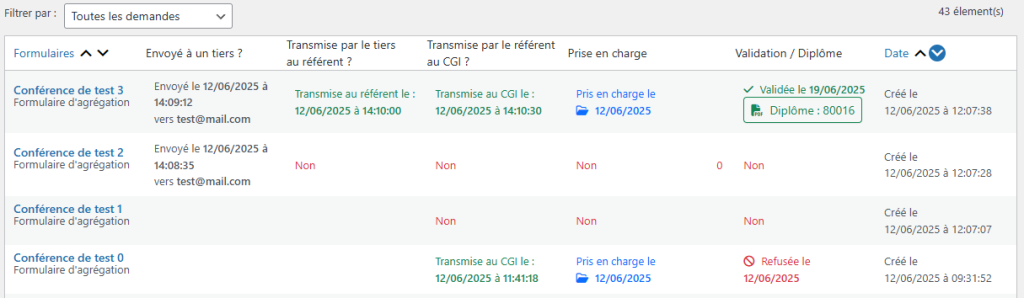
Suivre ses demandes (Tableau)

  1. étape :
    • Rendez-vous dans la section du menu principal « Dem. en cours ».

Colonnes du tableau :

  • Colonne « Formulaire » :
    • Indique le nom de la conférence renseignée dans le formulaire. (en bleu)
    • Renseigne sur le type de formulaire de la demande (en gris)

  • Colonne « Envoyé à un tiers ? » :
    • Indique si la demande a été envoyée à un tiers.
    • Indique le jour, l’heure d’envoi ainsi que le mail du tiers.

  • Colonne « Transmise par le tiers au référent ? » :
    • Utile uniquement si la demande a été envoyée à un tiers.
    • Indique si la demande a été remplie par le tiers.
    • Indique le jour, l’heure a laquelle le tiers a rempli le formulaire.

  • Colonne « Transmise par le référent au CGI ? » :
    • Indique si vous avez rempli et transmis la demande au CGI.
    • Indique le jour, l’heure a laquelle vous avez transmis le formulaire.

  • Colonne « Prise en charge » :
    • Indique le statut de prise en charge de votre dossier selon les étapes suivantes :
      • « Non » = qui indique que vous n’avez pas encore transmis votre demande.
      • « En attente » = qui indique que vous avez bien transmis votre dossier mais qu’il n’a pas encore été lu par le CGI.
      • « Pris en charge le JJ/MM/YYYY » = qui indique que votre dossier a reçu sa première lecture par le CGI.

  • Colonne « Validation / Diplôme » :
    • Indique le statut de prise en charge de votre dossier selon les étapes suivantes :
      • « Validée le JJ/MM/YYYY Diplôme : 80000 » = Indique que votre dossier est validé et que vous pouvez télécharger votre diplôme.
      • « Refusée le JJ/MM/YYYY » = Indique que votre dossier à été refusé par les équipe du CGI.

  • Colonne « Date » :
    • Correspond à la date initiale de création de votre demande.

Options de filtrage :

Retrouvez la liste des filtres et leur fonctions :

  • Demandes en cours : Affiche uniquement les demande qui n’ont pas été validées ou refusées par le CGI.
  • Toutes les demandes : Affiche toutes les demandes sans aucun filtre.
  • En attente de : Transmission au référent par le tiers : Affiche uniquement les demandes qui sont en attente du remplissage par un tiers déclarant.
  • En attente de : Transmission au CGI : Affiche uniquement les demandes que vous n’avez pas encore transmises au CGI.
  • En attente de : Prise en charge : Affiche uniquement les demandes que vous avez transmis et qui sont en attente de prise en charge par le CGI.
  • En attente de : Validation du diplôme : Affiche uniquement les demandes prises en charge et en attente du validation par le CGI.
  • Envoyé à un tiers : Affiche uniquement les demandes qui ont étaient envoyées à un tiers déclarant.
  • Transmise par le tiers au référent : Affiche toutes les demandes qui ont été remplies par un tiers déclarant.
  • Transmise par le référent au CGI : Affiche toutes les demandes que vous avez transmises au CGI.
  • Prise en charge en cours : Affiche uniquement les demandes qui ont été lues par le CGI.
  • Prise en charge en attente : Affiche toutes les demandes qui n’ont pas encore été lues par le CGI.
  • Diplôme obtenu : Affiche uniquement les demandes validées le CGI.
  • Diplôme refusé : Affiche uniquement les demandes refusées le CGI.